parted 磁盘分区管理:从查看、创建到调整大小
给新盘分区、扩容时改分区大小,parted 是比 fdisk 更顺手的工具:它支持 MBR 和 GPT 两种分区表,fdisk(旧版本)处理不了的大于 2TB 磁盘它直接管,命令形式还适合写进脚本,自动化装机很常用。这篇按日常操作过一遍 parted 的用法,全部命令在 Rocky Linux 9.3 容器(GNU parted 3.5)里用 loop 盘(稀疏文件模拟的块设备)实跑验证,并指出几个容易出事的点:脚本模式缩小分区会被拦、resizepart 不会帮你扩文件系统、-s 配合管道应答会静默失效。
使用场景
- 创建新磁盘分区:在新磁盘上创建一个或多个分区
- 调整已有分区:改变现有分区的大小(配合文件系统层扩容)
- 格式化分区:将分区设置为特定文件系统类型(实际格式化用 mkfs 系列)
- 转换分区表:将磁盘分区表类型从 MBR 转换为 GPT,反之亦然
- 脚本化磁盘管理:在自动化部署和脚本中管理磁盘分区
安装 parted
多数发行版的仓库里都有,用各自的包管理器装即可:
1 | # Debian/Ubuntu |
验证:parted --version 输出版本号(Rocky 9.3 镜像仓库实测为 GNU parted 3.5)。
动手前先看磁盘现状
对磁盘做任何操作前,先用 print 确认当前布局——看清楚分区表类型和分区号,后面的命令才不会指错目标:
1 | sudo parted /dev/sda print |
输出示例(物理盘):
1 | Model: ATA ST1000DM003-1ER1 (scsi) |
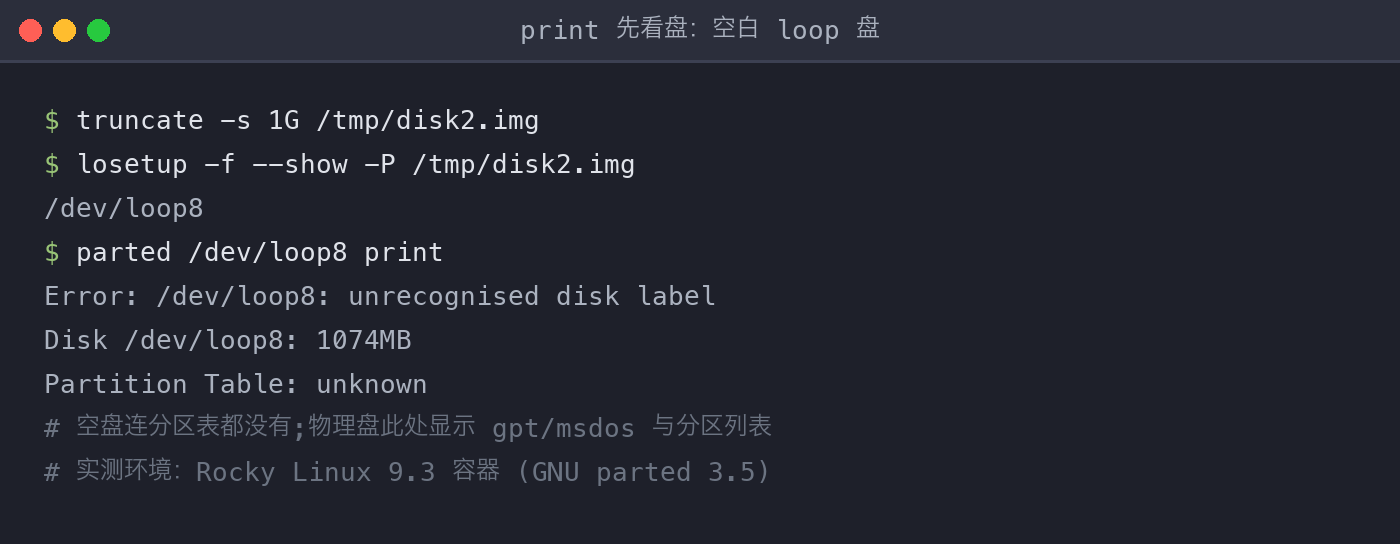
这里能看到磁盘型号、容量、扇区大小、分区表类型(gpt)以及每个分区的起止位置。本次实跑用 loop 设备(稀疏文件模拟磁盘)代替物理盘,空白盘的 print 输出:
创建新分区表
在一块空盘(或确定要清空所有分区的盘)上初始化 GPT 分区表:
1 | sudo parted -s /dev/sda mklabel gpt |
mklabel 会抹掉磁盘上原有的分区表,属于不可逆操作——分区表没了,所有分区定义随之消失。执行前用 print 确认选对了盘、备份做好了。GPT 之外还可以用 msdos(即 MBR),实测两种标签互转都正常,但转之前盘上分区全部失效。
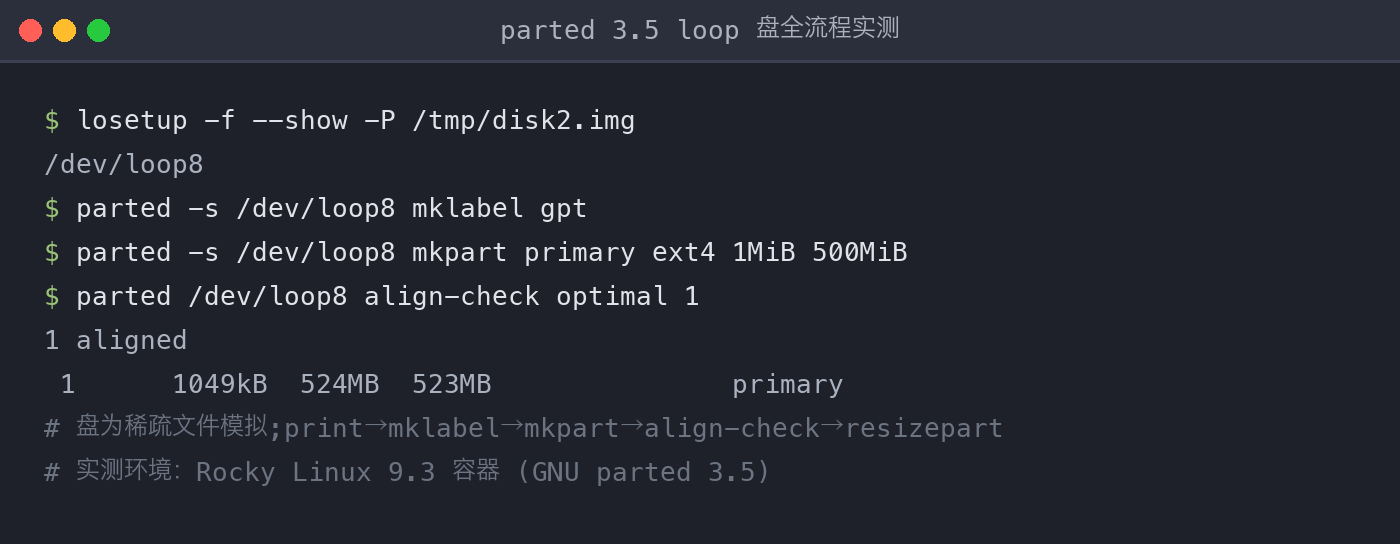
创建新分区
1 | # 创建一个从 1MiB 到 500GiB 的主分区,文件系统类型标记为 ext4 |
两个要点:
- 起点放在
1MiB是为了对齐到物理扇区(现代盘 4096B 扇区,1MiB 是它的整数倍),直接写0或旧习惯的1s容易造成不对齐,影响 SSD 性能; ext4在这里只是分区表里的类型标记,不会真的格式化——格式化是 mkfs 的事(见下文)。GPT 下 primary/logical 的区分没有实际意义,写 primary 是习惯。
建完用对齐检查确认没踩坑:
1 | sudo parted /dev/sda align-check optimal 1 |
调整已有分区大小
1 | # 将分区 1 的结束位置调到 600GiB |
实测 500MiB → 900MiB 扩容(print 前后对比在图里):
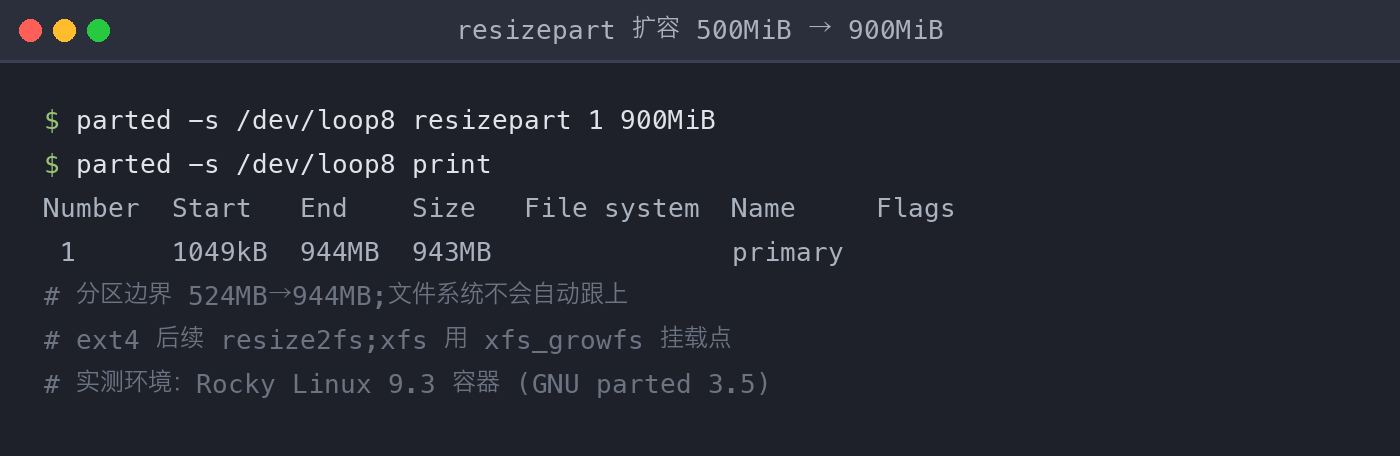
两个关键认知:
- resizepart 只改分区边界,不动文件系统——分区扩了之后,里面的文件系统还是旧大小,必须再做一步文件系统层扩容(ext4 用
resize2fs /dev/sda1,xfs 用xfs_growfs挂载点)。漏了这一步,df看到的可用空间纹丝不动,是新手最常困惑的地方。 - 缩小分区会被安全拦截:
-s脚本模式下执行缩小操作,parted 会输出Warning: Shrinking a partition can cause data loss并以退出码 1 中止(无人应答交互问题),分区保持原样。实测验证:
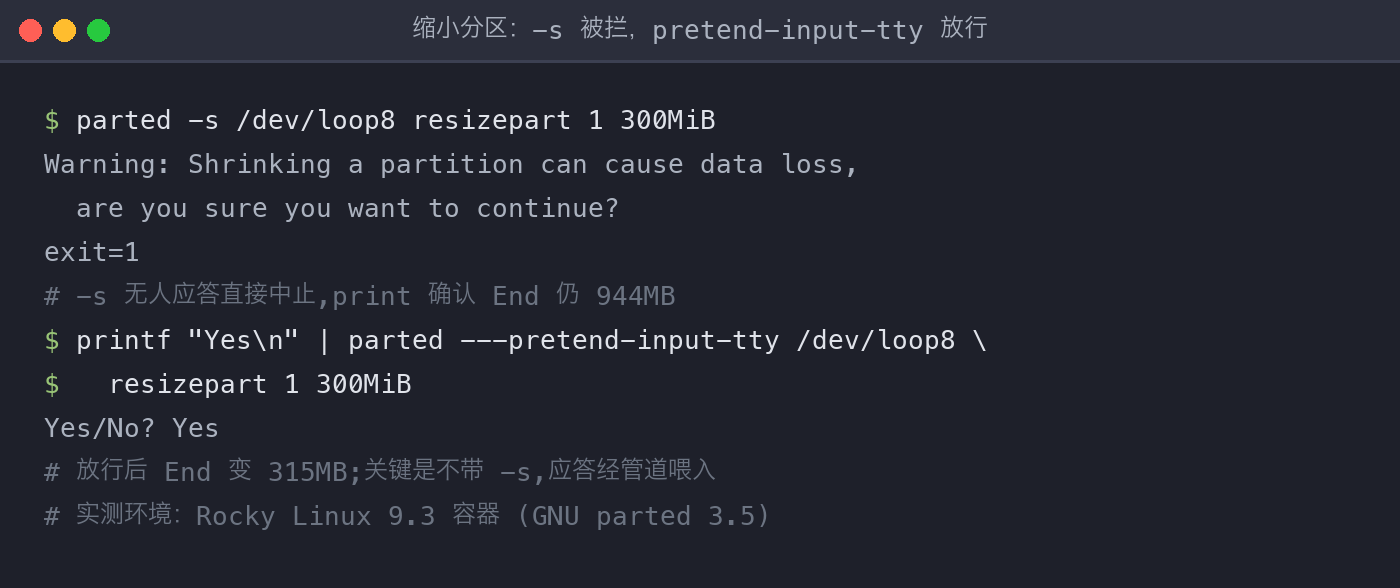
脚本里确实需要缩小时,去掉 -s,用 ---pretend-input-tty 配管道喂应答(printf "Yes\n" | parted ---pretend-input-tty /dev/loop8 resizepart 1 300MiB)。实测有个反直觉的细节:带 -s 时即使把 “Yes” 管道喂进去,parted 也直接中止(exit 1);不带 -s 才会走到 Yes/No? 提示并完成缩小(print 确认 End 从 944MB 变 315MB)。缩小分区是数据丢失高危操作,先备份再动手。扩容方向不会问,脚本直接跑。
调整大小之前强烈建议先备份数据;对活动分区(正在挂载、承载系统)操作可能导致系统异常,尽量在未挂载状态下进行。
删除分区
1 | # 删除第一个分区 |
rm 后面跟的是分区号(print 输出第一列的 Number),不是设备名。删掉的是分区定义本身,数据是否可恢复取决于后续是否被覆盖——误删且未写盘时,parted /dev/sda rescue START END 有机会找回(它扫描丢失的分区边界重建定义)。
格式化分区
parted 的 mkpart 只做分区表层面的登记,新分区要用 mkfs 系列工具真正建立文件系统:
1 | # 将 /dev/sda1 格式化为 ext4 文件系统 |
验证:mount /dev/sda1 /mnt && df -h /mnt 能看到正确容量。
注:mkfs/resize2fs 环节未实跑(2026-09-14 在 Rocky 9.3 容器复核:
losetup -P/partprobe/partx -a均不为本环境的 loop 设备生成分区节点,受 Docker Desktop 虚拟机内核限制),分区表操作(mklabel/mkpart/resizepart/rm/align-check/print)均已实测。物理机上 mkpart 后分区节点即时可用,无此限制。
注意事项
- 数据备份:涉及分区修改的操作前务必备份重要数据,mklabel/rm 都是定义层面的”不可逆”,误操作可能直接丢数据。
- 系统崩溃风险:对活动分区(正在挂载、承载系统的分区)的修改可能导致系统异常,尽量在未挂载状态下操作;改完分区表内核没感知时,
partprobe /dev/sda强制重读。 - 不确定就先看:对命令结果没把握时,用
print查看当前磁盘状态和分区布局再继续;脚本里用parted -l或print先断言目标盘特征(容量、已有分区),防止盘符漂移写错对象——/dev/sda 在多台机器上不是同一块盘。 - 分区对齐:起点选
1MiB这类对齐值,建完用align-check optimal验证,SSD 上不对齐的性能损失很可观。 - resizepart ≠ 扩容完成:分区边界改完还要 resize2fs/xfs_growfs 跟上,文件系统才知道空间变大了。
- 脚本模式的缩小保护:
-s下缩小分区会被 Warning 拦截中止(实测退出码 1),别以为脚本跑完就成功了——检查退出码和 print 结果;放行应答的写法见上文,-s必须去掉。
小结
parted 的日常就是 print → mklabel → mkpart → align-check → resizepart 这条链,每步都有明确的验证动作。记住它的边界:管分区表不管文件系统、扩容不问缩小必问、-s 会把交互问题变成中止、脚本跑完要回头 print 确认——磁盘操作没有撤销键,print 就是你唯一的安全网。
本文由作者 2020-2024 年间的 CSDN 博客文章重构而来,原发布于 CSDN。