SaltStack 安装、配置与 Minion 认证(Rocky Linux 9)
要在一批机器上统一执行命令、下发配置,一台台 SSH 上去敲显然不现实。SaltStack 就是为这个场景准备的:Master/Minion 架构下,控制端可以秒级触达成百上千台机器。本文在两台 Rocky Linux 9 容器上从零搭一套 SaltStack——装 Master 和 Minion、写最小配置、完成密钥认证、用 salt 命令验证通信——每一步都带验证点,照着走即可复现。
SaltStack 是什么
Salt 是用 Python 开发的基础设施管理工具,部署轻松,几分钟内就能跑起来;扩展性好,很容易管理上万台服务器。核心能力三项:远程执行、配置管理、云管理。运行方式有四种:local、Minion/Master、Syndic、Salt SSH——本文主走 Minion/Master:每个受管机器装 Minion,控制端装 Master,Minion 主动连 Master 建立加密通道。
前置条件
- 两个节点:node1 当 Master(顺带装 Minion,让它自己也被管理),node2 只装 Minion;系统 Rocky Linux 9(RHEL 9 同源)
- 内网互通,且 node2 能解析/访问 node1 的 4505、4506 端口
- root 权限;EPEL 仓库可达(Salt 包来自 EPEL)
本次实测节点(Docker 双容器,主机名即 Minion ID):
| 节点 | 主机名 | 角色 | Salt 版本 |
|---|---|---|---|
| node1 | master-node1 | master + minion | 3005.4 |
| node2 | minion-node2 | minion | 3005.4 |
安装步骤
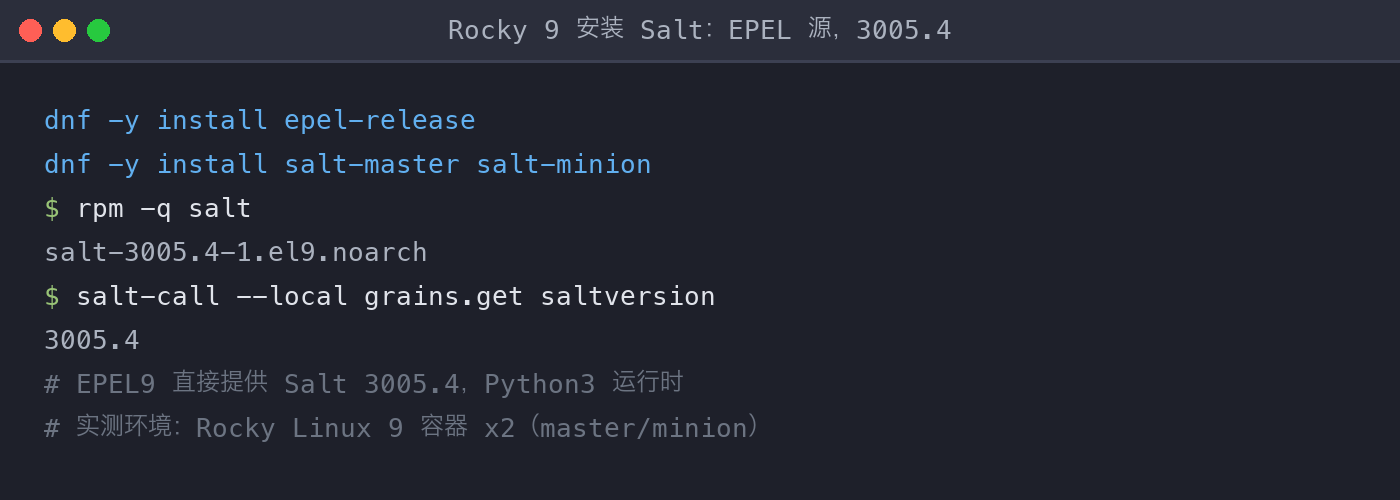
第 1 步:启用 EPEL 并安装 Salt(两台都执行)
Rocky 9 的 EPEL 仓库直接提供 Salt 3005.x,Python 3 运行时,无需再操心旧版 Python 2 依赖:
1 | dnf -y install epel-release |
验证点:rpm -q salt 输出 salt-3005.4-1.el9.noarch(版本号随 EPEL 更新会前进,3005.x 以上即可)。
第 2 步:master 配置(node1)
配置文件在 /etc/salt 下,按组件命名:/etc/salt/master 和 /etc/salt/minion,也支持 /etc/salt/minion.d/*.conf 片段式配置。默认 Master 监听所有接口(0.0.0.0)的 4505/4506,要绑定特定 IP 就在 /etc/salt/master 里改:
1 | - #interface: 0.0.0.0 |
两个端口的分工:4505(publish_port)是消息发布端口,4506(ret_port)是 Minion 与 Master 通信返回的端口。防火墙放行这两个端口(命令见文末注意事项),容器环境无 firewalld,实测时跳过。
第 3 步:minion 配置(两台的 Minion 都要)
Minion 默认尝试连接 DNS 名 salt;解析不到就在 Minion 配置里指向 Master:
1 | - #master: salt |
本次实测写的是 /etc/salt/minion.d/m.conf,内容一行 master: saltm(master 容器名)。内网有 DNS 的话,master 值配成主机名比裸 IP 更好维护。
第 4 步:Minion ID
每个 Minion 需要唯一标识,默认第一次启动时取 FQDN,存进 /etc/salt/minion_id。两条经验:
- id 定好就不要随意改——认证密钥是按 id 生成的,id 变了 Master 要像对待新机器一样重新接受认证。
- 真要改,先删
/etc/salt/minion_id再改,否则 minion 启动时读旧文件,怎么改配置都不生效。
本次实测不改 id,直接用主机名:master-node1、minion-node2。
第 5 步:启动服务
物理机/虚拟机上有 systemd:
1 | systemctl enable --now salt-master salt-minion # node1 |
容器里没有 systemd,直接用守护模式启动(本次实测方式):salt-master -d、salt-minion -d。
验证点:node1 上 salt-key -L 应在 Unaccepted Keys 里看到 master-node1 和 minion-node2——看到即说明 Minion 已主动连上 Master、公钥已送达。
完成认证
认证原理与指纹核对
流程两步:Minion 把自己的公钥发给 Master;Master 接受后把自己的公钥发给 Minion。此后双方通信全程 AES 加密。
正式接受前建议核对指纹,防连错 Master 或被 MiTM:Master 上 salt-key -F master 列出本地及各 Minion 指纹,Minion 上 salt-call --local key.finger 打印自己的指纹,两边一致才继续。
接受密钥
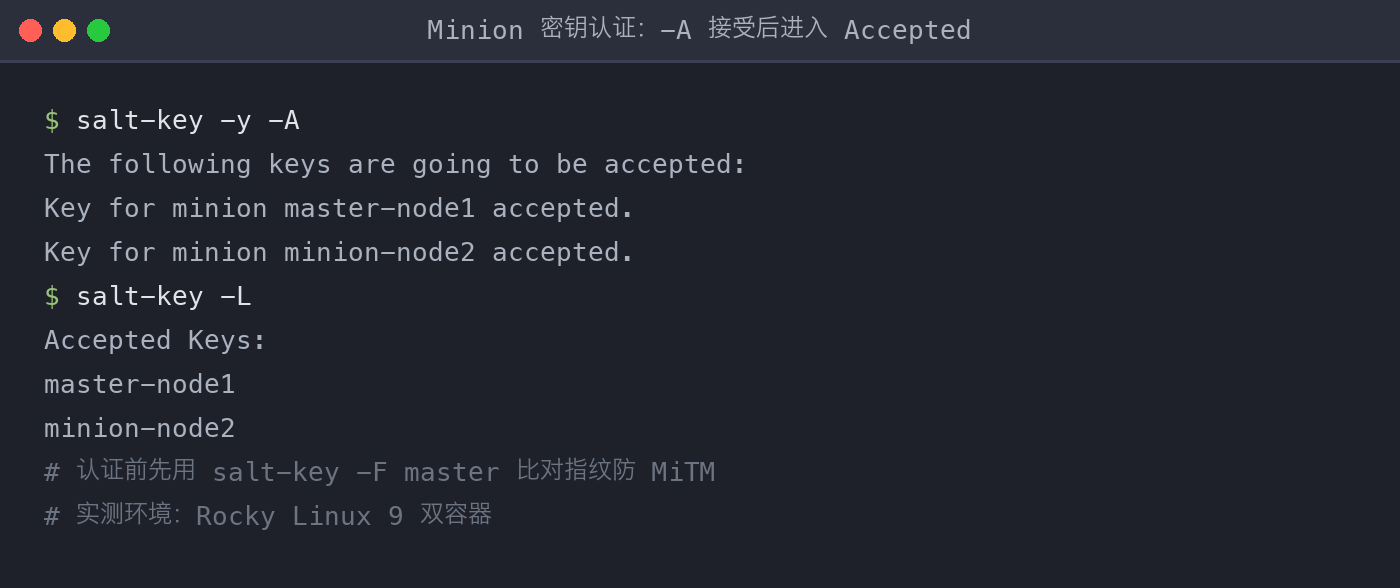
salt-key -y -A 接受全部待认证密钥(交互式逐台确认用 salt-key -a 主机名)。常用参数:-L 查看状态、-a 认证指定、-A 接受全部、-d/-D 删除指定/全部、-r 注销指定。
认证完成后,公钥在 PKI 目录里各就各位(默认 /etc/salt/pki/,首次启动自动生成):
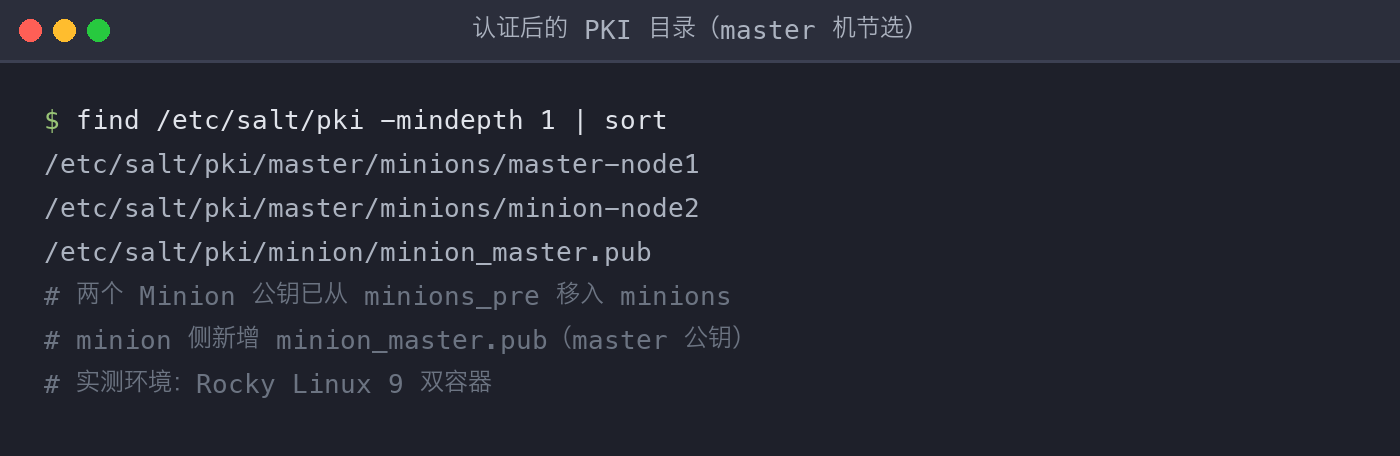
Master 侧两个 Minion 的公钥从 minions_pre 移入 minions;Minion 侧多出 minion_master.pub——Master 的公钥到了 Minion 手里,双向信任建立完成。
验证通信
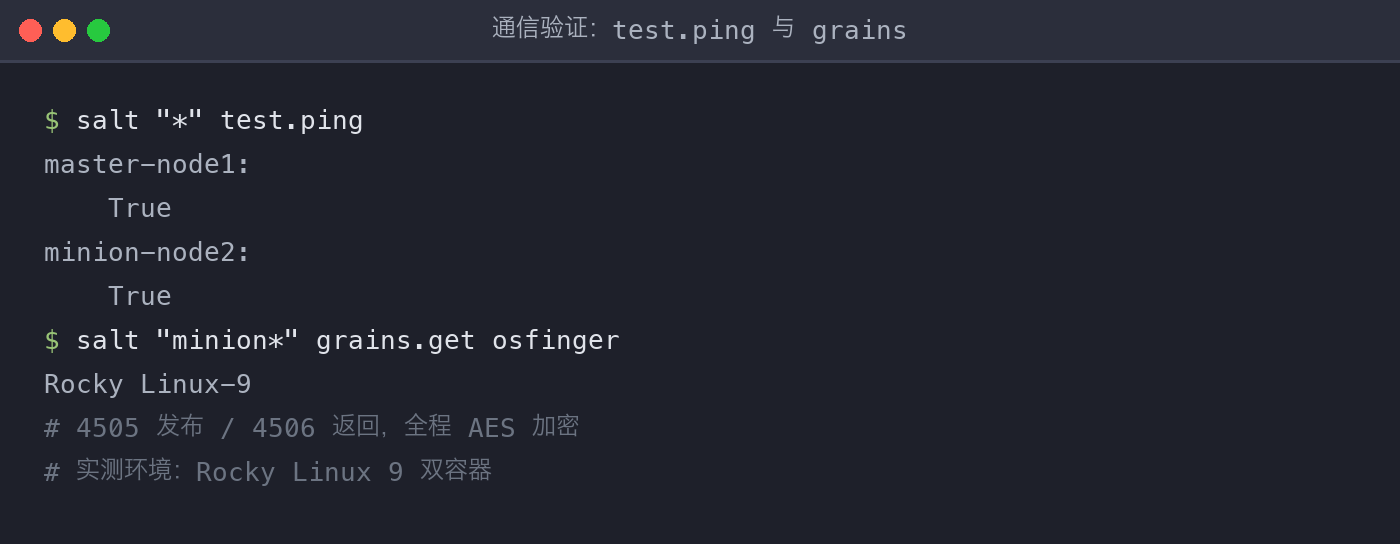
test.ping 全部返回 True、grains.get osfinger 报出系统版本,Master 与 Minion 的加密通道即告打通。之后 salt "*" cmd.run "hostname" 这类远程执行可以随意组合 target(* 全部、minion* 通配、精确主机名)。
装坏了怎么办(回退)
1 | dnf remove -y salt-master salt-minion |
只想重做认证不清配置:Master 上 salt-key -D 删除全部密钥,Minion 上删 /etc/salt/minion_id 与 /etc/salt/pki/minion/ 后重启 salt-minion,重新走认证。
常见报错
salt '*' test.ping返回Minion did not return. [No response]:本次实测首连阶段就出现过一次——Minion 刚完成认证还没重连上发布通道。等几秒重试即可;仍无响应则重启 salt-minion 再试。- Minion 一直躺在 Unaccepted:多半是 4505/4506 没放行,或 master 指向写错(解析不到/端口不通)。
- 改了 id 不生效:删
/etc/salt/minion_id再重启 salt-minion。 - firewalld 拒绝放行:确认命令带了
--permanent且之后执行了firewall-cmd --reload,否则规则重启即失效。
注意事项
- Minion ID 一旦认证就不要随意更改:密钥按 id 生成,id 变了要重新认证;要改先删 minion_id 文件。
- 指纹核对不是可选项:机器多时逐一
salt-key -a并核对指纹,-A一口气全收容易把陌生机器收进来。 - 记住端口分工:4505 发布、4506 返回,防火墙只放行这两个 TCP 端口。
- 认证后 salt-key -L 里不该再有 Unaccepted:出现了就是新机器接入或 id 变更,先核对再决定收不收。
历史版本差异(CentOS 7)
原文流程基于 CentOS 7.7 双机实战:安装走 yum install https://repo.saltstack.com/yum/redhat/salt-repo-latest.el7.noarch.rpm,运行时是 Python 2.7.5。Rocky 9 的差异只有两处——安装源换成 EPEL(dnf install epel-release 后直接装包),运行时换成 Python 3;配置文件位置、4505/4506 端口、salt-key 认证流程与命令完全一致,老环境可按对照表平移。
本文由作者 2020-2024 年间的 CSDN 博客文章重构而来,原发布于 CSDN。