
Elasticsearch 7.6.1 安装:tar 包手动部署并指定 JDK
在 Linux 上快速跑起一个 Elasticsearch,用官方 tar 包手动部署是最直接的方式。这篇记录 Elasticsearch 7.6.1(no-jdk 版本,安装包内不含 JDK)的完整安装过程:先装好 JDK,创建专用用户,再解压、指定 JDK 路径、启动并验证。每一步带验证点,关键报错都来自实跑。
装好的是一个监听 9200 端口的单节点 ES,curl 127.0.0.1:9200 返回版本 JSON,集群健康 green。
前置条件
- 操作系统:Linux x86_64(本文实跑环境为 rockylinux:9 容器,linux/amd64,ES 7.6.1 no-jdk tar 包;其他发行版流程一致,个别平台相关报错见”常见报错”)
- JDK:11(ES 7.6.1 官方支持 JDK 11;no-jdk 版不含 JDK,必须先装)
- 权限:root(安装阶段)+ 一个普通用户(运行阶段,ES 拒绝 root 启动)
- 系统参数:
vm.max_map_count ≥ 262144、文件描述符 ≥ 65536(ES 启动时的 bootstrap checks 会强制校验) - 磁盘/内存:默认堆内存 1GB(-Xms1g -Xmx1g),数据盘预留空间
安装 JDK
先装基础工具,再装 JDK:
1 | dnf install -y wget tar |
Rocky 9 上 /usr/bin/yum 是指向 dnf 的软链接,老命令照常能用;CentOS 7 上把 dnf 换回 yum 即可。
验证点:java --version 输出 openjdk 11.x。实测装到的是 11.0.25:
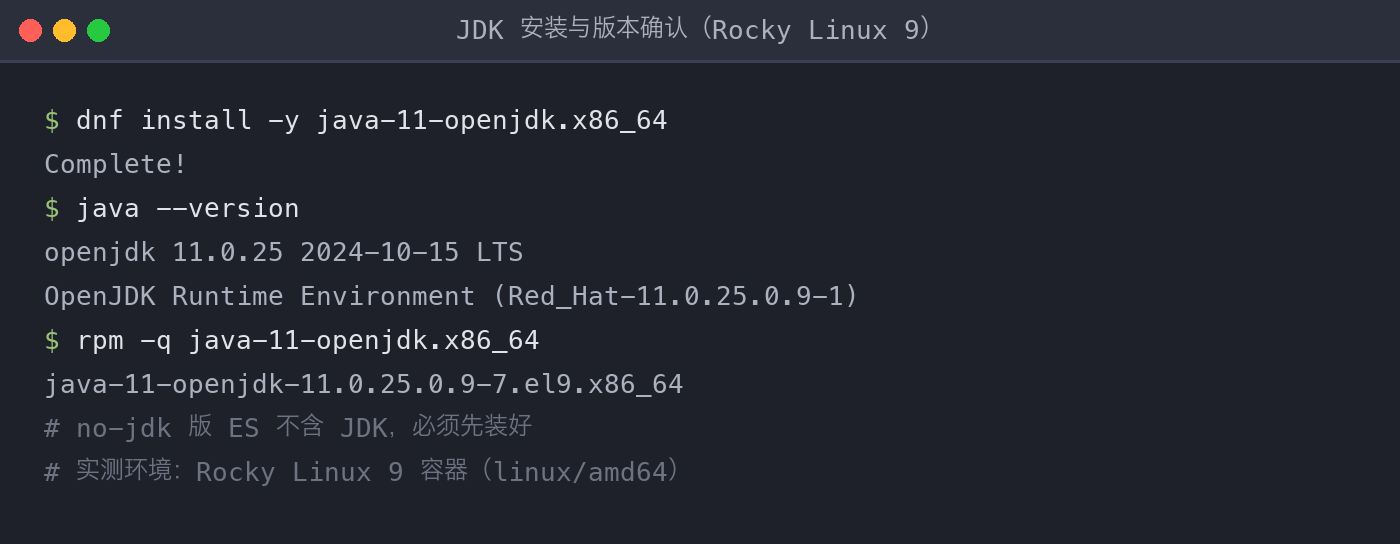
dnf search jdk 可以按关键字列出仓库里所有 JDK 包(原文用 yum search "*jdk*" 找包名,两者等价),从结果里挑 java-11-openjdk 装上即可。OpenJDK 默认安装在 /usr/lib/jvm/ 目录下,后面配 JAVA_HOME 要用这个路径。
创建 elasticsearch 用户和用户组
1 | groupadd es |
验证点:id es 输出 uid/gid。groupadd 创建用户组 es;useradd 创建用户 es,参数 -g 指定该用户属于 es 组。
为什么必须先建用户:Elasticsearch 不允许以 root 身份启动,这是硬性限制,root 直接跑会被拒绝(实测报错见后文)。所以要先备好一个普通用户。
下载并解压安装包
从 Elasticsearch 官网下载安装包。本文使用 elasticsearch-7.6.1 的 no-jdk 版本(安装包内不包含 JDK,所以前面要先装好 JDK):
1 | wget https://artifacts.elastic.co/downloads/elasticsearch/elasticsearch-7.6.1-no-jdk-linux-x86_64.tar.gz |
验证点:解压后出现 elasticsearch-7.6.1/ 目录,里面有 bin/config/lib 等子目录。
实测注:上述下载 URL 于 2026-09-14 复验仍有效(HTTP 200,148131656 字节)。
在 elasticsearch-env 文件中指定 JDK 路径
no-jdk 版本不自带 JDK,启动脚本找不到 Java 会直接报错:
1 | could not find java in bundled jdk at .../elasticsearch-7.6.1/jdk/bin/java |
要在启动脚本的环境文件里指明 JAVA_HOME。编辑 bin/elasticsearch-env,找到判断 JAVA_HOME 的那一行(7.6.1 里是第 39 行的 if [ ! -z "$JAVA_HOME" ]; then),在它上一行插入赋值:
1 | cd elasticsearch-7.6.1/bin/ |
插入的内容(路径换成你自己的 JDK 路径,ls -d /usr/lib/jvm/java-11-openjdk-* 可以查到;下面是本次 Rocky 9 实测的真实路径):
1 | # now set the path to java |
验证点:grep JAVA_HOME bin/elasticsearch-env 能看到插入的赋值行。
实测注:7.6.1 的 elasticsearch-env 里没有注释掉的
#JAVA_HOME=行可以直接取消注释,只能手动在 if 判断前插入赋值——网上不少教程写”取消注释”,对着这个版本找不到那行注释是正常的。
系统参数调整
ES 启动时的 bootstrap checks 会强制校验两项系统参数,不达标直接拒绝启动(生产模式):
1 | # 虚拟内存映射数(root 执行) |
验证点:cat /proc/sys/vm/max_map_count 输出 ≥ 262144;su es -c 'ulimit -n' 输出 65536。
启动 elasticsearch
把安装目录交给 es 用户,再以 es 身份启动。两个实跑踩到的位置问题先说清:
- 安装目录别放在 /root 下。es 用户进不去 /root(700 权限),
su es后cd直接 Permission denied——本次实测把目录放在 /opt 下解决; - 精简系统要装 procps-ng。
-d后台启动依赖ps命令,Rocky 9 最小环境(容器)实测报./elasticsearch: line 58: ps: command not found,dnf install -y procps-ng即可。
1 | mv elasticsearch-7.6.1 /opt/ # 别放 /root 下 |
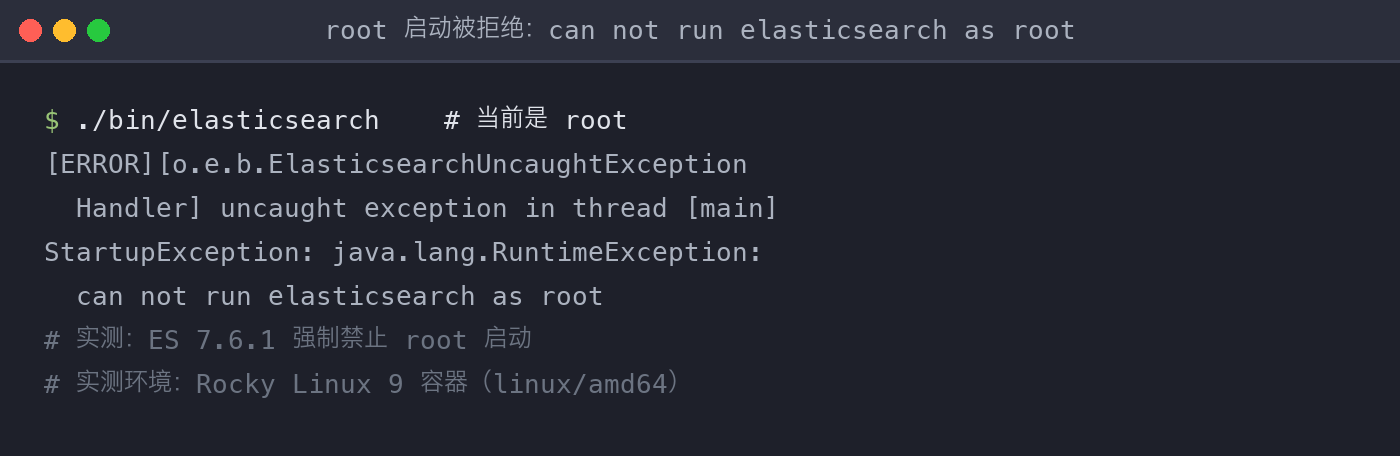
如果忘了切用户、用 root 直接启动,会看到实测抓到的这条报错——这是 ES 安装过程中最经典的拒绝:
验证
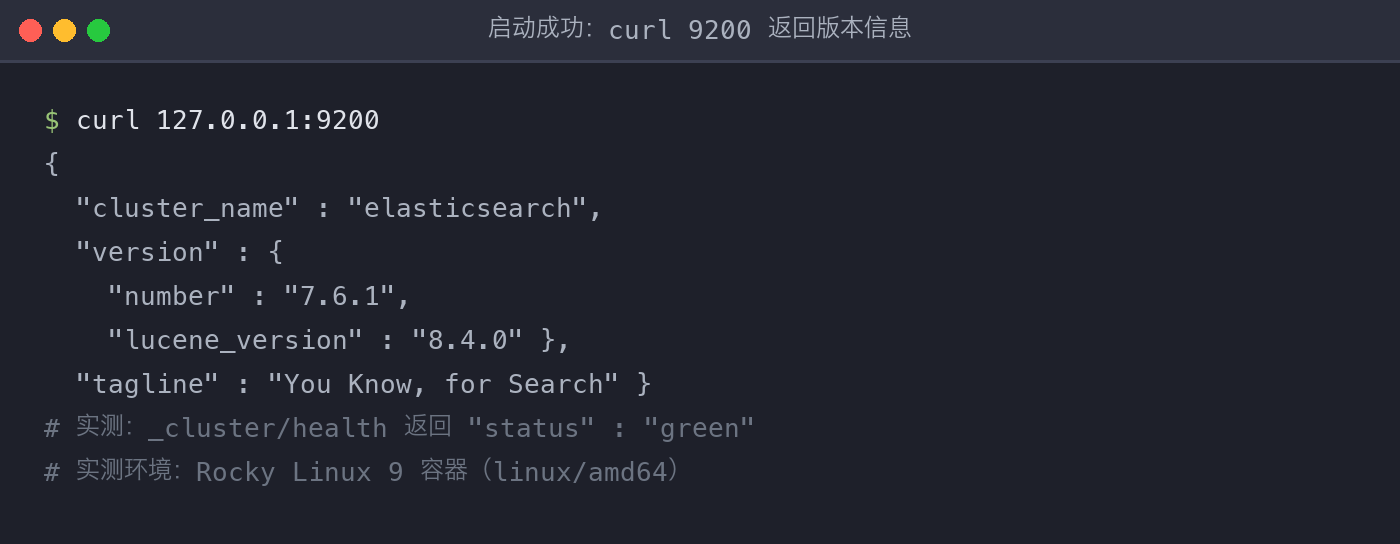
新开一个终端,用 curl 访问 9200 端口,有版本等信息返回说明启动成功:
1 | curl 127.0.0.1:9200 |
验证点:返回 JSON,version.number 是 7.6.1。实测输出(节选):
再确认集群健康状态:
1 | curl '127.0.0.1:9200/_cluster/health?pretty' |
单节点空集群应返回 "status" : "green"(实测结果)。如果显示 yellow,通常是副本分片无处分配(单节点没有第二个节点放副本),对空集群无影响,建索引时把 number_of_replicas 设 0 即可转 green。
常见报错
could not find java in bundled jdk:no-jdk 版没配 JAVA_HOME,按上文在 elasticsearch-env 里插入赋值。不想配这一步也可以换用带 JDK 的安装包(文件名不带 -no-jdk)。can not run elasticsearch as root:用 root 启动了,切到普通用户(本文的 es)再跑。max virtual memory areas vm.max_map_count [65530] is too low:bootstrap check 拦截,按上文调 sysctl。max file descriptors [4096] for elasticsearch process is too low:同上,调 limits.conf 后重新登录 es 用户生效。failed to obtain node locks, tried [[.../data]] with lock id [0]:data 目录已被别的 ES 进程锁住——多数是上一个节点还在跑(先kill $(cat /tmp/es.pid)或jps找进程),也可能是复用了旧集群的 data 目录,清空或换目录。- ARM 机器上没有 7.6.1 可装:7.6.1 官方只发了 linux-x86_64 构建包(2026-09-14 实测 aarch64 tar 下载链接 404),官方 linux-aarch64 构建从 7.8 起才有(7.8.1 aarch64 包实测 HTTP 200)。ARM 机器要么升版本,要么用 Docker 官方镜像处理跨架构。
注意事项
- Elasticsearch 不允许以 root 身份启动,务必用前面创建的 es 用户来运行;安装目录要
chown -R es:es,否则 es 用户写不了 data/logs 目录。 - no-jdk 版安装包不含 JDK,启动前必须在 elasticsearch-env 里写好 JAVA_HOME,否则起不来;不想配这一步也可以换用带 JDK 的安装包。
- 验证只看 9200 端口的返回即可,返回 JSON 里的
version.number就是当前运行的版本号。 ./elasticsearch是前台运行,进程跟着终端走;验证通过后按需改成-d后台方式或 systemd 托管。- 堆内存默认 1GB,生产环境按机器内存的一半设置(改 config/jvm.options 里的 -Xms/-Xmx),且两个值要相等。
- 回退方案:tar 包部署没有系统服务残留,停掉进程(
kill $(cat /tmp/es.pid))、删掉解压目录即完全卸载;改过的 sysctl/limits 配置按需还原。
从装 JDK 到 curl 出 green,整个流程的坑集中在三处:no-jdk 版要手动指 JAVA_HOME、root 不能启动、bootstrap checks 拦系统参数。把这三关过了,tar 包部署的 ES 就是一个解压即用、删目录即卸载的干净存在。
本文由作者 2020-2024 年间的 CSDN 博客文章重构而来,原发布于 CSDN。